ကြန္ပ်ဳတာသုံးတဲ့သူ တစ္ရာမွာ ကုိးဆယ္ေလာက္ကေတာ့ ကြန္ပ်ဳတာကုိ နင္းကန္ခြသုံးဘုိေလာက္ပဲသိၿပီး လုိအပ္တဲ့ ျပဳျပင္ထိန္းသိမ္းမႈေတြ လုပ္ဘုိ႕ကုိေတာ့ ပ်က္ကြက္ၾကတာမ်ားပါတယ္....:P
အခု ဒီပုိ႕စ္ေလးမွာေတာ့ ကြန္ပ်ဳတာ System ကုိအၿမဲတမ္းေပါ့ပါးျမန္ဆန္ေနေအာင္ လုပ္ေဆာင္သင့္တဲ့ အခ်က္ေလးေတြကုိေျပာျပေပးပါမယ္......။
ကြန္ပ်ဳတာကုိ သုံးနာရီေလာက္ အသုံးျပဴဘုိ႕ အခ်ိန္ေပးနုိင္ရင္ System အတြက္ အခ်ိန္ေလး (၁၅) မိနစ္ေလာက္ေတာ့ ေပးလုိက္ပါ.........။
ဘာေတြလုပ္သင့္သလဲ ဘာေတြရွိသင့္္သလဲ စမယ္.......
(၁) ကြန္ပ်ဳတာကုိ Virus မဝင္နုိင္ေအာင္ Antivirus Program တစ္မဟုတ္တစ္ခု ရွိရပါမယ္ Antivirus ေတြအမ်ားႀကီး free ေပးတဲ့ program ေတြရွိသလုိ ဝယ္ယူရတာေတြလည္း ရွိပါတယ္....အဲ့ဒီထဲကမွ Free ware ျဖစ္ၿပီး သုံးလုိ႕ ေကာင္းတဲ့ Program ေလးႏွစ္ခုကုိေပးခ်င္ပါတယ္....ပထမတစ္ခုကေတာ့ Spybot (ဒီေနရာမွာ ယူပါ) Malware ေတြကုိ တားဆီးနုိင္သလုိ ရွာၿပီးေတာ့လည္း သတ္နုိင္ပါတယ္....ေနာက္တစ္ခုကေတာ့ Ad Aware (ဒီေနရာမွာယူပါ) Free ေပးထားတဲ့ Antivirus ပါ အလကားေပးထားတာပဲဆုိၿပီး အထင္မေသးပါနဲ႕ ကၽြန္ေတာ္လည္း ဒီေကာင္ေလးပဲ သုံးေနတာ (ဝယ္ၿပီး သုံးရတာေတြလည္း မသုံးခ်င္ဘူး......ပုိက္ဆံအကုန္မခံနုိင္တာလည္း ပါတာေပါ့ း)....
(၂) အသုံးမျပဳေတာ့တဲ့ program နဲ႕ File ေတြကုိ Delete လုပ္ပါ...... အသုံးမျပဳေတာ့တဲ့ windows components ေတြကုိ ဒီလမ္းေၾကာင္းအတုိင္းသြားၿပီး ရွင္းပါ start>settings>control panel>add or remove
programs>add/remove windows components.....
(၃) ဒီလမ္းေၾကာင္းအတုိင္းသြားၿပီး disk cleanup လုပ္ေပးပါ start>all programs>accessories>system tools>disk cleanup ........
(၄) hard drives ကုိ Defragment လုပ္ေပးပါ ဒီလမ္းေၾကာင္းအတုိင္းသြားပါ start>all programs>accessories>system tools>disk defragmenter......
အထက္ကေျပာခဲ့တဲ့ အခ်က္ေလးေတြ လုပ္ဘုိ႕ အခ်ိန္အမ်ားႀကီးမေပးရသလုိ အရမ္းလည္း အပန္းမႀကီးပါဘူး.......ပုံမွန္ေလးလုပ္ေပးနုိင္ေလ System အတြက္ ေကာင္းေလပါပဲ........။
Showing posts with label နည္းလမ္း. Show all posts
Showing posts with label နည္းလမ္း. Show all posts
Wednesday, August 1, 2012

Monday, July 30, 2012
Internet browser ေတြ စဖြင့္လုိက္တာနဲ႕ ကုိယ္ေနာက္ဆုံးဖြင့္ခဲ့တဲ့ Browsing session အတုိင္းျပန္ရေအာင္
Internet Browser ေတြမွာ ဘယ္လုိ setting လုပ္မလဲ သိတဲ့သူေတြလည္း ေက်ာ္သြားလုိက္ေပါ့...မသိတဲ့သူေတြဖတ္ေပါ့ဗ်ာ......။
Browser ကုိစတာနဲ႕ ေနာက္ဆုံးဖြင့္ခဲ့ဲ့တဲ့ last browsing session Tab ေတြအတုိင္း ရေအာင္ ေအာက္မွာ ရွင္းျပေပးပါမယ္...။
ကၽြန္ေတာ္ဆုိရင္ေတာ့ Mozilla ဖြင့္တာနဲ႕ အနည္းဆုံး Tab က ေလးခုပဲ Gmail,Blog,facebook ႏွင့္ တစ္ျခား Website အနည္းဆုံး တစ္ခုကေန သုံးခုေလာက္ထိတစ္ခါးတည္းဖြင့္ပစ္လုိက္တယ္...တစ္ခါတစ္ေလက်ေတာ့ မွားၿပီး ပိတ္မိတာရွိတယ္...ဒါမွမဟုတ္လည္း စက္က Restart က်တာရွိတယ္....အဲ့လုိျဖစ္သြားရင္ ေစာေစာက ဖြင့္ထားတာေတြ တစ္ခုျခင္းဆီ ျပန္ၿပီးလုိက္ဖြင့္ေနရရင္ အလုပ္က မဟုတ္ေသးဘူး အဲ့ဒါေၾကာင့္ ဒီ Setting လုပ္ထားျဖစ္တာ.......။
စကားေတြမရွည္ေတာ့ဘူး........စၿပီ.......။

Mozilla မွာပါ....
ပုံထဲကအတုိင္း Option ကုိ ကလစ္လုိက္ၿပီ.........

Start up.....
When Firefox start မွာ ပုံထဲကအတုိင္း Show my windows and tsbs from last time ကုိကလစ္ေပးၿပီး OK လုိက္ရင္ရပါၿပီ........။

Chrome မွာပါ...
ပုံထဲကအတုိင္း Setting ကုိသြား.........။

On start up...
ပုံထဲကအတုိင္း Continue where i left off ကုိ check ေပးလုိက္ရင္ ရပါၿပီ........။

Opera မွာပါ...
ပုံထဲကအတုိင္း setting==>Preferences ကုိကလစ္ပါ........။

Start up.....
ပုံထဲကအတုိင္း Continue from last time ကလစ္ၿပီး OK လုိက္ရင္ရပါၿပီ..........။

Safari မွာပါ......
Gear icon ကုိကလစ္ၿပီး ပုံထဲကအတုိင္း Preferences ကုိကလစ္ပါ........။

ပုံထဲကအတုိင္းပဲ Safari opens with မွာ All windows from last session ကုိကလစ္ၿပီး OK လုိက္ရင္ရၿပီ...။
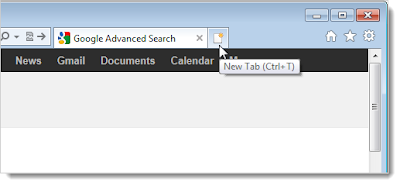
IE မွာေတာ့ ဒီ Option က အေပၚကေကာင္ေတြေလာက္မလြယ္ဘူး လုပ္လုိ႕ေတာ့ရတယ္....။
ပုံထဲကအတုိင္း New Tab Button ကုိကလစ္ပါ...

ပုံထဲကအတုိင္း Reopen last session ကုိကလစ္ရင္ရသလုိ........။

Internet Option ကုိသြားမယ္..........

ပုံထဲကအတုိင္း Homepage မွာ about:tabs လုိ႕႔ရုိက္ထည္႕ေပးၿပီး OK လုိက္ပါ................။
အားလုံး အဆင္ေျပၾကပါေစ...........။
Browser ကုိစတာနဲ႕ ေနာက္ဆုံးဖြင့္ခဲ့ဲ့တဲ့ last browsing session Tab ေတြအတုိင္း ရေအာင္ ေအာက္မွာ ရွင္းျပေပးပါမယ္...။
ကၽြန္ေတာ္ဆုိရင္ေတာ့ Mozilla ဖြင့္တာနဲ႕ အနည္းဆုံး Tab က ေလးခုပဲ Gmail,Blog,facebook ႏွင့္ တစ္ျခား Website အနည္းဆုံး တစ္ခုကေန သုံးခုေလာက္ထိတစ္ခါးတည္းဖြင့္ပစ္လုိက္တယ္...တစ္ခါတစ္ေလက်ေတာ့ မွားၿပီး ပိတ္မိတာရွိတယ္...ဒါမွမဟုတ္လည္း စက္က Restart က်တာရွိတယ္....အဲ့လုိျဖစ္သြားရင္ ေစာေစာက ဖြင့္ထားတာေတြ တစ္ခုျခင္းဆီ ျပန္ၿပီးလုိက္ဖြင့္ေနရရင္ အလုပ္က မဟုတ္ေသးဘူး အဲ့ဒါေၾကာင့္ ဒီ Setting လုပ္ထားျဖစ္တာ.......။
စကားေတြမရွည္ေတာ့ဘူး........စၿပီ.......။

Mozilla မွာပါ....
ပုံထဲကအတုိင္း Option ကုိ ကလစ္လုိက္ၿပီ.........

Start up.....
When Firefox start မွာ ပုံထဲကအတုိင္း Show my windows and tsbs from last time ကုိကလစ္ေပးၿပီး OK လုိက္ရင္ရပါၿပီ........။

Chrome မွာပါ...
ပုံထဲကအတုိင္း Setting ကုိသြား.........။

On start up...
ပုံထဲကအတုိင္း Continue where i left off ကုိ check ေပးလုိက္ရင္ ရပါၿပီ........။

Opera မွာပါ...
ပုံထဲကအတုိင္း setting==>Preferences ကုိကလစ္ပါ........။

Start up.....
ပုံထဲကအတုိင္း Continue from last time ကလစ္ၿပီး OK လုိက္ရင္ရပါၿပီ..........။

Safari မွာပါ......
Gear icon ကုိကလစ္ၿပီး ပုံထဲကအတုိင္း Preferences ကုိကလစ္ပါ........။

ပုံထဲကအတုိင္းပဲ Safari opens with မွာ All windows from last session ကုိကလစ္ၿပီး OK လုိက္ရင္ရၿပီ...။

IE မွာေတာ့ ဒီ Option က အေပၚကေကာင္ေတြေလာက္မလြယ္ဘူး လုပ္လုိ႕ေတာ့ရတယ္....။
ပုံထဲကအတုိင္း New Tab Button ကုိကလစ္ပါ...

ပုံထဲကအတုိင္း Reopen last session ကုိကလစ္ရင္ရသလုိ........။

Internet Option ကုိသြားမယ္..........

အားလုံး အဆင္ေျပၾကပါေစ...........။
windows 7 ႏွင့္ windows vista မွ my computer ကုိ taskbar မွာ ဘယ္လုိ Add လည္း
သိတဲ့သူေတြလည္း သိပါတယ္......မသိတဲ့သူေတြလည္း မသိဘူးေပါ့......။
ေမးလ္ထဲက သူငယ္ခ်င္းတစ္ေယာက္က ေမးတယ္....computer menu ကုိ taskbar မွာထားခ်င္တယ္ အဲ့ဒါ ဘယ္လုိလုပ္ရလဲဆုိလုိ႕ဗ်......။
computer မွ မဟုတ္ပါဘူး ကုိယ္အၿမဲ သုံးေနက် Folder ေတြကုိလည္း ဒီနည္းလမ္းေလးအတုိင္း taskbar မွာ Add လုပ္လုိ႕ရပါတယ္....လြယ္လြယ္ေလးပါ........။

Taskbar ေပၚမွာ Right Click ၿပီး ပုံထဲကအတုိင္း Toolbars===>New Toolbar ကုိကလစ္........။

Computer ကုိ add မွာဆုိေတာ့ computer ကုိကလစ္===> Select Folder ကုိကလစ္......။
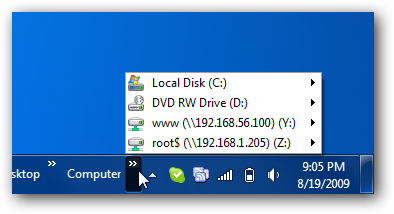
ေမးလ္ထဲက သူငယ္ခ်င္းတစ္ေယာက္က ေမးတယ္....computer menu ကုိ taskbar မွာထားခ်င္တယ္ အဲ့ဒါ ဘယ္လုိလုပ္ရလဲဆုိလုိ႕ဗ်......။
computer မွ မဟုတ္ပါဘူး ကုိယ္အၿမဲ သုံးေနက် Folder ေတြကုိလည္း ဒီနည္းလမ္းေလးအတုိင္း taskbar မွာ Add လုပ္လုိ႕ရပါတယ္....လြယ္လြယ္ေလးပါ........။

Taskbar ေပၚမွာ Right Click ၿပီး ပုံထဲကအတုိင္း Toolbars===>New Toolbar ကုိကလစ္........။

Computer ကုိ add မွာဆုိေတာ့ computer ကုိကလစ္===> Select Folder ကုိကလစ္......။

ပုံထဲက အတုိင္း computer ေဘးက မွ်ားေလးေပၚမွာ ကလစ္လုိက္ရင္ ထြက္လာတဲ့ pop up menu ထဲကေန ကုိယ္လုိခ်င္တဲ့ Drive သုိ႕ Folder ထဲကုိ ျမန္ျမန္ဆန္ဆန္ေလး ဝင္သြားနုိင္ၿပီေပါ့........။
Monday, March 14, 2011
Windows7 မွာ Software Update ေတြပိတ္ထားရေအာင္...
ကၽြန္ေတာ္လည္း Blog မွာပဲေရးေတာ့မယ္လုိ႕ ဆုံးျဖတ္ၿပီးမွ ဒီမွာျပန္ေရးျဖစ္တယ္ဗ်ာ ....
အေၾကာင္းကေတာ့ အဆင္မေျပဘူး ဘာလုိ႕အဆင္မေျပလည္းဆုိေတာ့ ျမန္မာျပည္ကလူေတြ ေက်ာ္ခြၿပီးမွ ဝင္ၾကရလုိ႕ပဲ တစ္ခ်ိဳ႕က ဝင္လုိ႕မရဘူးေျပာတယ္ တစ္ခ်ိဳ႕ကေတာ့ မနည္းႀကီးကုိ ေက်ာ္ရခြရပါတယ္တဲ့...
Domain ေတာ့ လုပ္ေနတယ္ မရေသးဘူး ရရင္ေတာ့ Link ခ်ိတ္ေပးမယ္.....း)
ဒီ post ကုိလည္း မေရးေတာ့ဘူးလုိ႕ေနရင္းက မသိေသးသူေတြအတြက္ အက်ိဳးမယုတ္တာမုိ႕ ေရးလုိက္ရတယ္ေပါ့ဗ်ာ သိတဲ့သူေတြကေတာ ေက်ာ္ၿပီးဖတ္သြားလုိက္ၾကပါ...။
ကၽြန္ေတာ္တုိ႕ Software ေတြရွာပါတယ္ ကုိယ္တုိင္စမ္းသုံးၾကည္႕ၿပီး ေကာင္းနုိးရာရာေလးေတြဆုိရင္ မွ်ေဝေပးပါတယ္ ဝါသနာလည္း ပါသလုိ ေပ်ာ္လည္းေပ်ာ္ပါတယ္....။
အဲလုိရွာတယ္ ၿပီးေတာ့ တင္တယ္ အဲဒီမွာ တစ္ခ်ိဳ႕ Software ေတြက licence နဲ႕ တစ္ခ်ိဳ႕ေတြလည္း freeware ေတြေပါ့ဗ်ာ...
licence နဲ႕သုံးရတဲ့ Software ေတြမွာ တစ္ခ်ိဳ႕က Serial တစ္ခုပဲပါတယ္ တစ္ခ်ိဳ႕ၾကေတာ့လည္း တစ္ခုထက္ပုိပါတာေတြေတြ႕ဖူးပါတယ္..
အဲဒီမွာ Download ယူၿပီး သုံးၾကသူေတြက တစ္ေယာက္ထက္ပုိနုိင္တယ္ ျပႆနာကေတာ့ အဲဒီကစေတာ့တာေပါ့ဗ်ာ Serial က သုံးမရဘူးတုိ႕ Valid မျဖစ္ဘူးတုိ႕ စသည္ျဖင့္ေပါ့ ျပႆနာတက္ၾကေရာ......း)
Software တစ္ခုကုိ Register လုပ္ေတာ့မယ္ဆုိရင္ အေကာင္းဆုံးကေတာ့ Internet Connection ကုိပိတ္ထားၿပီးမွ လုပ္တာပါပဲ...။
Registered ျဖစ္သြားရင္ေတာ့ Update မလုပ္မိဘုိ႕ သတိျပဳရမွာ ျဖစ္ပါတယ္ ဒီေနရာမွာ တစ္ခုေျပာခ်င္တာက ကုိယ္သုံးေနတဲ့ Software တစ္ခုကုိ Update လုပ္လုိ႕ ဘယ္လုိ ေကာင္းက်ိဳးမွ ပုိၿပီးရွိမလာနုိင္ပါဘူး ဘာလို႕လည္းဆုိေတာ့ ကၽြန္ေတာ္တုိ႕က ဝယ္ၿပီးသုံးခဲ့ၾကတာ မဟုတ္လုိ႕ပါပဲ ဒါေၾကာင့္ Update ေတြကုိ ပိတ္ထားလုိက္ဘုိ႕ လုိအပ္ပါတယ္ ဘယ္လုိပိတ္ရမလဲဆုိတာေတာ့ ေအာက္မွ အဆင့္ဆင့္ ရွင္းျပေပးထားပါတယ္....။

ပထမဆုံးအေနနဲ႕ Start menu ===> Control Panel ကုိသြားၿပီး ပုံထဲမွာျပထားတဲ့ အတုိင္း System and Security ကုိကလစ္ပါ...။

ဒီမွာေတာ့ Windows firewall ကုိကလစ္ေပးပါ...။

Allow a program or feature through windows firewall ကုိကလစ္ေပးပါ...။

Change setting ကုိကလစ္ေပးပါ....။

ဒီမွာေတာ့ နံပါတ္စဥ္ေတြအလုိက္ ျပထားတဲ့အတုိင္း...။
(1) Allow another program ကလစ္...
(2) Update ပိတ္မည္႕ program ကုိကလစ္....
(3) Add ကုိလစ္ေပးပါ...

(1) Uncheck လုပ္ေပးလုိက္ပါ (အမွန္ျခစ္ေလးကုိ ကလစ္တစ္ခ်က္ႏွိပ္ၿပီး ေဖ်ာက္ေပးပါ)....။
(2) Ok ကုိကလစ္လုိက္ပါ Update ပိတ္ထားၿပီးျဖစ္လုိ႕ Licence ျပႆနာေတြက ေဝးနုိင္သမွ်ေဝးနုိင္ၾကပါေစခင္ဗ်ာ.....။
Thursday, February 24, 2011
HDD ကုိ partition ပုိင္းၾကည္႕ရေအာင္
EASEUS Partition Master Home Edition

ဝင္းဒုိးတင္ၿပီးမွ partition ျပန္ပုိင္းခ်င္တဲ့သူေတြအတြက္ပါ..။
အကုိတစ္ေယာက္က ေမးထားတာနဲ႕ကၽြန္ေတာ္လည္း ရွာၾကည္႕လုိက္ေတာ့ ဒီ software ကုိသြားေတြ႕တာ Free ေပးတာပါပဲ သုံးရတာလည္း အရမ္းလြယ္တယ္ ေအာက္မွာ ပုံေတြနဲ႔ရွင္းျပေပးမယ္..။


ဝင္းဒုိးတင္ၿပီးမွ partition ျပန္ပုိင္းခ်င္တဲ့သူေတြအတြက္ပါ..။
အကုိတစ္ေယာက္က ေမးထားတာနဲ႕ကၽြန္ေတာ္လည္း ရွာၾကည္႕လုိက္ေတာ့ ဒီ software ကုိသြားေတြ႕တာ Free ေပးတာပါပဲ သုံးရတာလည္း အရမ္းလြယ္တယ္ ေအာက္မွာ ပုံေတြနဲ႔ရွင္းျပေပးမယ္..။
ဒီပုံထဲကလုိ ကုိခြဲယူမည္႕ drive ကုိကလစ္လုိက္...
ဒီပုံထဲကလုိ ကလစ္ၿပီးရင္ေတာ့ ResizeMove ဆုိတဲ့မွင္ဝုိင္းထားတဲ့ေနရာကုိကလစ္...
ဒီ partition size က စုစုေပါင္း 205243.0 MB ေပါ့ဗ်ာ ကၽြန္ေတာ္က 1 GB ရွိတဲ့ partition အသစ္တစ္ခုထပ္ၿပီးခြဲမွာဆုိေတာ့ အဲဒီမွ်ားျပထားတဲ့ေနရာက partition size ဆုိတဲ့အကြပ္ထဲမွာ 204243.0 လုိ႕ရုိက္ထည္႕လုိက္မယ္ၿပီးရင္ေတာ့ OK ကလစ္ေပါ့ဗ်ာ..။
ဒီပုံထဲကလုိ 999.52 MB Unallocated ဆုိၿပီးေပၚလာပါလိမ့္မယ္...။
ဒီပုံထဲကလုိကလစ္လုိက္ ၿပီးရင္ေတာ့ အေပၚနားက မွင္ဝုိင္းျပထားတဲ့ create ကုိကလစ္ေပါ့ဗ်ာ..။
နံပါတ္ (၁) မွာလုိ ေပးခ်င္တဲ့နာမည္ေလးေပးလုိက္ေပါ့ ကၽြန္ေတာ္ကေတာ့ mydata လုိ႕ေပးလုိက္တယ္...။
နံပါတ္ (၂)မွာကေတာ့ logical,primary စသည္ျဖင့္ေပါ့...။
နံပါတ္(၃) မွာကေတာ့ file systems ေပါ့ NTFS ဆုိရင္ေတာ့ အေကာင္းဆုံးေပါ့ဗ်ာ ၿပီးရင္ေတာ့ OK ...။
ဒီမွာေတာ့ ေစာေစာက ကၽြန္ေတာ္ေပးထားတဲ့ mydata ဆုိတဲ့နာမည္နဲ႕ ေရာက္လာရင္ အထက္နားက Apply ကုိကလစ္လုိက္ဗ်ာ..။Apply ကုိကလစ္ၿပီးရင္ေတာ့ က်လာတဲ့ dialogue Box ထဲက YES ကုိ ႏွစ္ႀကိမ္လုံး ကလစ္ေပးလုိက္ဗ်ာ
ေစာင့္ေပးလုိက္ ၿပီးရင္ေတာ့ Mycomputer မွာ ၾကည္႕လုိက္ partition အသစ္ကုိေတြ႕ရပါလိမ့္မယ္ဗ်ားးးး....။
EASEUS Partition Master ကုိေတာ့ ဒီမွာသာ ယူလုိက္ၾကဗ်ာ Free ပဲ...။
Winrar နဲ႕ဖုိင္ေတြဘယ္လုိခြဲမလဲ
သိတဲ့သူေတြေတာ့ မပါဘူးေနာ္ မသိေသးတဲ့သူေတြအတြက္ပါ..။
comment ကေနေမးထားလုိ႕ပါ သူေမးထားတာကေတာ့...
mayyy sayar shi tal,,, akhu swe` htarr te` file twe ko,, CD ne` le` burn chin booo,,, memory stick ne` le` ,, pyout mar soe lot,, ma thane chin boo,,,, email hte` mar thanne htarr chin tal,,file size ka,, kyii tot,, save lote ma ya booo,,, zip file ne` chote pi,, thane lot ya tal lot,,, kyarr boo tal,, a' dar thi yin,, pyaw pya....
အဲဒီေတာ့ Gmail မွာ attchment ဆြဲရင္ ဖုိင္ဆုိဒ္က အမ်ားဆုံး 25 MB ပဲရပါတယ္တဲ့..။အဲလုိဆုိေတာ့ winrar နဲ႕ဖုိင္ခြဲရင္ 25 MB size နဲ႕ပဲဖုိင္ေတြခြဲေပးရမွာေပါ့ဗ်ာ..။
Winrar နဲ႕ ဖုိင္ခြဲမည္႕ဖုိင္ရဲ႕အေပၚမွာ Right Click ၿပီးရင္က်လာတဲ့ menu ထဲက Add to archive ကုိကလစ္ေပးလုိက္ပါ ေအာက္က ပုံထဲကအတုိင္းေတြ႕ရပါလိမ့္မယ္..။

(1) Archive name မွာေတာ့ ကုိခြဲေပးမည္႕ဖုိင္ရဲ႕အမည္ေပါ့ဗ်ာ...
(2) Archive format မွာေတာ့ RAR or ZIP ေပးလုိက္ေပါ့.....
(3) Compression method မွာေတာ့ Good or fast or best ေရြးေပးလုိက္ေပါ့...
(4) Split to volumes bytes မွာေတာ့ ခြဲေပးမည္႕ဖုိင္ရဲ႕ size ပါေမးလ္ကေနဆြဲမွာဆုိရင္ေတာ့ 24mb နဲ႕ခြဲေပးလုိက္တာေကာင္းပါတယ္...။
ၿပီးရင္ေတာ့ OK ကလစ္လုိက္ေပါ့ဗ်ာ ဖုိ္င္ေတြခြဲေပးသြားပါလိမ့္မယ္..။
တကယ္လုိ႕ password ေပးမယ္ဆုိရင္ေတာ့ ေအာက္ကပုံထဲကအတုိင္း Advanced ကုိကလစ္လုိက္ပါ...

Advanced ကုိကလစ္ၿပီးရင္ ေအာက္ကပုံအတုိင္း ေတြ႕ရပါလိမ့္မယ္....


1 မွာေရာ 2 မွာပါ တူညီစြာရုိက္ထည္႕ေပးရမွာပါ...
ၿပီးရင္ေတာ့ Ok ေပါ့ဗ်ာ....။
ဒီေလာက္ဆုိရင္ေတာ့ ရေလာက္ၿပီထင္ပါတယ္ေနာ.......။
Winrar မရွိရင္ေတာ့ ဒီမွာ သြားၿပီးေတာ့သာေဒါင္းလုိက္ဗ်ိဳ႕.........။
comment ကေနေမးထားလုိ႕ပါ သူေမးထားတာကေတာ့...
mayyy sayar shi tal,,, akhu swe` htarr te` file twe ko,, CD ne` le` burn chin booo,,, memory stick ne` le` ,, pyout mar soe lot,, ma thane chin boo,,,, email hte` mar thanne htarr chin tal,,file size ka,, kyii tot,, save lote ma ya booo,,, zip file ne` chote pi,, thane lot ya tal lot,,, kyarr boo tal,, a' dar thi yin,, pyaw pya....
အဲဒီေတာ့ Gmail မွာ attchment ဆြဲရင္ ဖုိင္ဆုိဒ္က အမ်ားဆုံး 25 MB ပဲရပါတယ္တဲ့..။အဲလုိဆုိေတာ့ winrar နဲ႕ဖုိင္ခြဲရင္ 25 MB size နဲ႕ပဲဖုိင္ေတြခြဲေပးရမွာေပါ့ဗ်ာ..။
Winrar နဲ႕ ဖုိင္ခြဲမည္႕ဖုိင္ရဲ႕အေပၚမွာ Right Click ၿပီးရင္က်လာတဲ့ menu ထဲက Add to archive ကုိကလစ္ေပးလုိက္ပါ ေအာက္က ပုံထဲကအတုိင္းေတြ႕ရပါလိမ့္မယ္..။
(1) Archive name မွာေတာ့ ကုိခြဲေပးမည္႕ဖုိင္ရဲ႕အမည္ေပါ့ဗ်ာ...
(2) Archive format မွာေတာ့ RAR or ZIP ေပးလုိက္ေပါ့.....
(3) Compression method မွာေတာ့ Good or fast or best ေရြးေပးလုိက္ေပါ့...
(4) Split to volumes bytes မွာေတာ့ ခြဲေပးမည္႕ဖုိင္ရဲ႕ size ပါေမးလ္ကေနဆြဲမွာဆုိရင္ေတာ့ 24mb နဲ႕ခြဲေပးလုိက္တာေကာင္းပါတယ္...။
ၿပီးရင္ေတာ့ OK ကလစ္လုိက္ေပါ့ဗ်ာ ဖုိ္င္ေတြခြဲေပးသြားပါလိမ့္မယ္..။
တကယ္လုိ႕ password ေပးမယ္ဆုိရင္ေတာ့ ေအာက္ကပုံထဲကအတုိင္း Advanced ကုိကလစ္လုိက္ပါ...
Advanced ကုိကလစ္ၿပီးရင္ ေအာက္ကပုံအတုိင္း ေတြ႕ရပါလိမ့္မယ္....
Set password ကုိကလစ္လုိက္ရင္ ေအာက္ကပုံအတုိင္းေတြ႕ရပါလိမ့္မယ္...
1 မွာေရာ 2 မွာပါ တူညီစြာရုိက္ထည္႕ေပးရမွာပါ...
ၿပီးရင္ေတာ့ Ok ေပါ့ဗ်ာ....။
ဒီေလာက္ဆုိရင္ေတာ့ ရေလာက္ၿပီထင္ပါတယ္ေနာ.......။
Winrar မရွိရင္ေတာ့ ဒီမွာ သြားၿပီးေတာ့သာေဒါင္းလုိက္ဗ်ိဳ႕.........။
notebook ေတြနဲ႕ Room ပ်က္ေနေသာ ကြန္ပ်ဳတာေတြအတြက္...
စာေတြလည္း မေရးျဖစ္တာၾကာၿပီေပါ့ဗ်ာ.....
အေၾကာင္းကေတာ့ အိမ္းအေျပာင္းအေရႊ႕လုပ္ရတယ္ အိမ္ေျပာင္းေတာ့ လုိင္းကုိေျပာင္းဘုိ႕ လုပ္ရတယ္ဗ်ာ ခ်က္ခ်င္းမရတဲ့ အျပင္ မနည္းမနည္းႀကီးကုိ ေျပာင္းယူလုိက္ရပါတယ္....
ကၽြန္ေတာ္က ထုိင္ရင္လည္း မထတမ္းထုိင္တက္တာမို႕ Net ဆုိင္နဲ႕က လည္းတြက္ေခ်မကုိက္ဘူးေလ အဲဒါေၾကာင့္ လုိင္းေပၚက ေပ်ာက္ေနခဲ့တယ္ ဆုိပါေတာ့ဗ်ာ....။
ဒီ post ေလးမွာေတာ့ ကၽြန္ေတာ္တုိ႕ Notebook ေတြနဲ႕ CD/DVD Room ပ်က္ေနတဲ့ စက္ေတြမွာ Windows တင္ဘုိ႕ အခက္ေတြ႕ေနတဲ့သူေတြအတြက္ ရွင္းျပေပးသြားမွာပါ...။
ေရးဘုိ႕လည္း စဥ္းစားဖူးပါတယ္ ကၽြန္ေတာ့ ဆရာ ဘေလာ့ဂါ အကုိႀကီးေတြလည္း ေရးခဲ့ၾကတာမုိ႕ မေရးေတာ့ဘူုးလုိ႕ေနခဲ့ရင္းက တစ္ေန႕က acer တစ္လုံး Hard Disk အသစ္လဲ လာခဲ့တဲ့ စက္ကုိ Windows တင္ဘုိ႕လုပ္ရင္း အေခြနဲ႕က ဘယ္လုိမွ တင္လုိ႕မရတာနဲ႕ win to flash ကုိသုံးၿပီး အဆင္ေျပခဲ့တယ္ အဲဒါနဲ႕ မသိေသးသူေတြအတြက္ ေရးခ်င္စိတ္လည္းေပၚလာတာနဲ႕ ေရးလုိက္တာပါ...။
ပထမဆုံး Windows Setup ကုိ Flash Drive ထဲကုိေျပာင္းေပးဘုိ႕ လုိအပ္တာေတြကုိ ေျပာခ်င္ပါတယ္....
CD/DVD Room ေကာင္းေသာ(Read) နုိင္ေသာ စက္တစ္လုံးလုိအပ္ပါတယ္...
ကၽြန္ေတာ့္ရဲ႕ Windows7 DVD က 3.7GB ရွိတာမုိ႕ အနည္းဆုံး 4GB memory ရွိတဲ့ Stick တစ္ေခ်ာင္းလုိအပ္ပါမယ္ တကယ္လုိ႕သုံးၿပီးသားဆုိရင္ေတာ့ Format လုပ္ေပးဘုိ႕ လုိအပ္မွာပါ...။
Wintoflash ကုိေတာ့ ဒီေနရာ ကေနသြားၿပီး Download လုပ္ယူလုိက္ပါ .Version 0.6.0011 ကုိ Download လုပ္ယူပါ..။
Windows အေခြကုိ စက္ထဲထည္႕ေပးလုိက္ပါ...
memory stick ကုိလည္း စက္မွာ တက္ေပးလုိက္ပါ...

ဒါကေတာ့ Wintoflash ကုိ Run လုိက္ရင္ ပထမဆုံးေတြ႕ရမည္႕ ပုံပါ မွင္နီဝုိင္းျပထားတဲ့ေနရာကု္ိကလစ္ေပးလုိက္ပါ....။

ဒီအဆင့္မွာေတာ့ Next ကုိကလစ္ေပးလုိက္ပါ...

(1) မွာေတာ့ Windows အေခြထည္႕ထားတဲ့ Room ကုိ ညႊန္းေပးရပါမယ္...
(2) မွာေတာ့ Windows setup ေျပာင္းထည္႕ေပးမည္႕ memory stick ေပါ့ဗ်ာ...
(3) Next ကလစ္...

(1) ကေတာ့ မျဖစ္မေန ကလစ္ေပးရမွာဆုိေတာ့ ကလစ္လုိက္ေပ့ါ.......း)
(2) Continue ကလစ္...

ထုိင္ေစာင့္ေပးလုိက္ နာရီဝက္ေလာက္ေတာ့ ၾကာမယ္ထင္တယ္.........း)
 (1) Finished လုိ႕ေတြ႕ရရင္ေတာ့ ...
(2) ကအတုိင္း Next ေပးလုိက္ပါ....
 ဒါကေတာ့ ေနာက္ဆုံးအဆင့္ေပါ့ဗ်ာ Exit ေပးလုိက္ၿပီးရင္ Windows 7 ကုိ Flash Drive ကေနတင္လုိ႕ရသြားပါလိမ့္မယ္...
အားလုံးပဲ အဆင္ေျပၾကပါေစဗ်ာ......
Tuesday, January 11, 2011
TuneUp Utilities 2011 ရဲ႕ Uninstall Manager ကုိသုံးၾကည္႕ျခင္း...
TuneUp Utilities 2011 ရဲ႕ Uninstall Manager ကုိသုံးၿပီး မလုိအပ္ေတာ့တဲ့ Program ကုိ Uninstall လုပ္ရမည္႕ process ေလးကုိ ေအာက္မွာ ပုံေလးေတြနဲ႕ရွင္းျပေပးသြားမွာပါ...။
TuneUp Utilities 2011 v10.0.3000.101 + Serials ကုိေတာ့ အရင္ပုိ႕စ္မွာ တင္ထားပါတယ္...။
ပထမဆုံးအေနနဲ႕ TuneUp Utilities ကုိ run လုိက္ပါ...

မွ်ားျပထားတဲ့ေနရာ (Optimize System) ကုိကလစ္ပါ...

ပုံထဲကအတုိင္း (Uninstall unneeded programs) ကုိကလစ္ပါ.....

(1) မွာေတာ့ Uninstall လုပ္မည္႕ Program ကုိကလစ္........
(2) မွာေတာ့ Uninstall ကုိကလစ္.......
(3) မွာေတာ့ Yes ေပါ့ဗ်ာ.....

ဒီအဆင့္မွာေတာ့ Ok ကုိကလစ္လုိက္ပါ....

ဒီပုံထဲကအတုိင္း မလုိအပ္ေတာ့တဲ့ Program ကုိ ျဖဳတ္ေပးသြားပါလိမ့္မယ္.....
ေက်နပ္ၾကလိမ့္မယ္လုိ႕ ေမွ်ာ္လင့္ပါတယ္ခင္ဗ်ာ.........
Sunday, December 26, 2010
မလုိခ်င္တဲ့ Partition ကုိ Delete လုပ္မယ္.....
မလုိအပ္လုိ႕ပဲျဖစ္ျဖစ္ မ်က္ေစ့ရႈပ္လုိ႕ပဲျဖစ္ျဖစ္ ဘာေၾကာင့္ပဲျဖစ္ျဖစ္ ပုိေနတဲ့ Partition တစ္ခုကုိ Delete လုပ္ခ်င္တယ္ဆုိရင္ ေအာက္က အဆင့္ေလးေတြအတုိင္း လုပ္နုိင္ပါတယ္ခင္ဗ်ာ.....။

ပထမဆုံးအဆင့္အေနနဲ႕ Start menu ကုိကလစ္ပါ.....
(1) Computer ကို Right Click .....
(2) Manage ကုိကလစ္ပါ.......

ဒီပုံထဲကအတုိင္း Storage ေအာက္က Disk Management ကုိကလစ္ပါ...


ပထမဆုံးအဆင့္အေနနဲ႕ Start menu ကုိကလစ္ပါ.....
(1) Computer ကို Right Click .....
(2) Manage ကုိကလစ္ပါ.......

ဒီပုံထဲကအတုိင္း Storage ေအာက္က Disk Management ကုိကလစ္ပါ...

(1) Delete လုပ္မည္႔ Partition ေပၚမွာ Right Click ပါ...
(2) Delete Volume ကုိကလစ္ေပးပါ...

ဒီမွာေတာ့ Yes ကုိကလစ္ေပးပါ...

ပုံထဲကအတုိင္း မိမိ Delete လုပ္ခဲ့တဲ့ Partition ကုိ Unallocated ဆုိၿပီးေတြ႕ရပါလိမ့္မယ္...

ဒီမွာေတာ့ ေစာေစာက Unallocated ျဖစ္သြားတဲ့ အပုိင္းကုိ Disk D သုိ႕ Disk C ထဲမွာ Extend လုပ္ပါမယ္...
(1)Local Disk (C:) ထဲမွာ လုပ္မယ္ဆုိရင္ေတာ့ မွ်ားျပထားတဲ့အတုိင္း Right Click ...
(2) Extend Volume ကုိကလစ္ေပးလုိက္ပါ...

ဒီအဆင့္မွာ Next ကုိကလစ္.....

ဒီအဆင့္မွာလည္း Next ကုိကလစ္ၿပီး ေနာက္တစ္ဆင္မွာေတာ့ Finish ကုိကလစ္လုိက္ရင္ မလုိအပ္လုိ႕ Delete လုပ္ခ်င္တဲ့ Partition ကုိလည္း Delete လုပ္ၿပီးသားျဖစ္သြားသလုိ အဲဒီကရလာတဲ့ Unallocated Space ကုိလည္း လုိအပ္ေနတဲ့ Partition ထဲမွာ Extend လုပ္ၿပီးသားျဖစ္သြားတာေပါ့ဗ်ာ......း)
အဆင္ေျပၾကပါေစ.....
Subscribe to:
Posts (Atom)